결과 파일 다운로드
BioSpark · 결과 파일
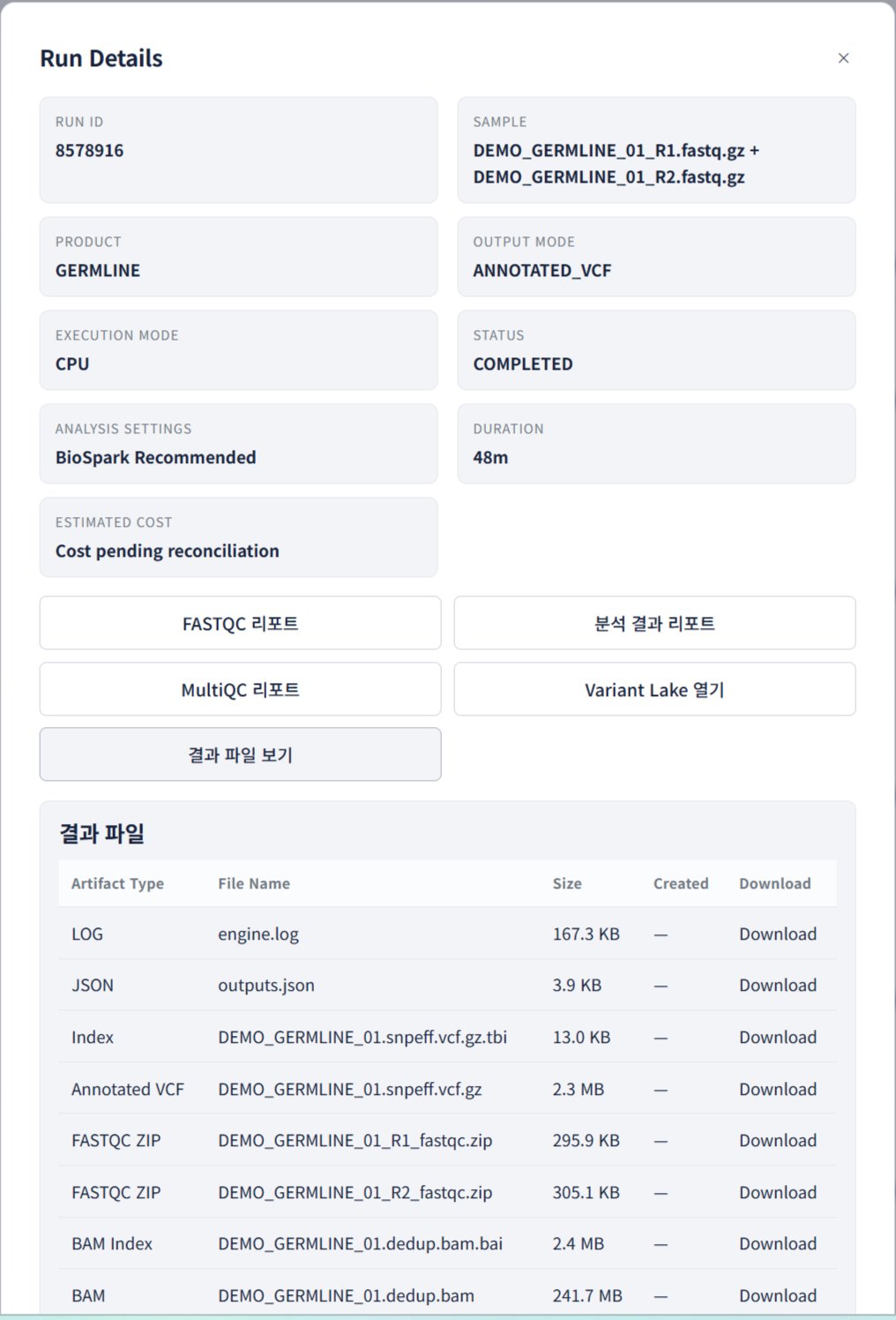
화면은 Annotated VCF 예시입니다. 선택한 출력 모드의 주요 파일과 인덱스를 확인하고 파일별 Download를 누르세요.
도움말 · 빠른 시작
실제 BioSpark 화면의 번호와 옆 설명을 연결했습니다. 번호 순서대로 따라가며 입력과 준비 상태를 확인하세요.
약 3분 분량Germline · Somatic 공통
데모도 프로젝트 권한과 분석 검증을 거칩니다. 시작 전 화면의 실행 조건을 확인하세요.
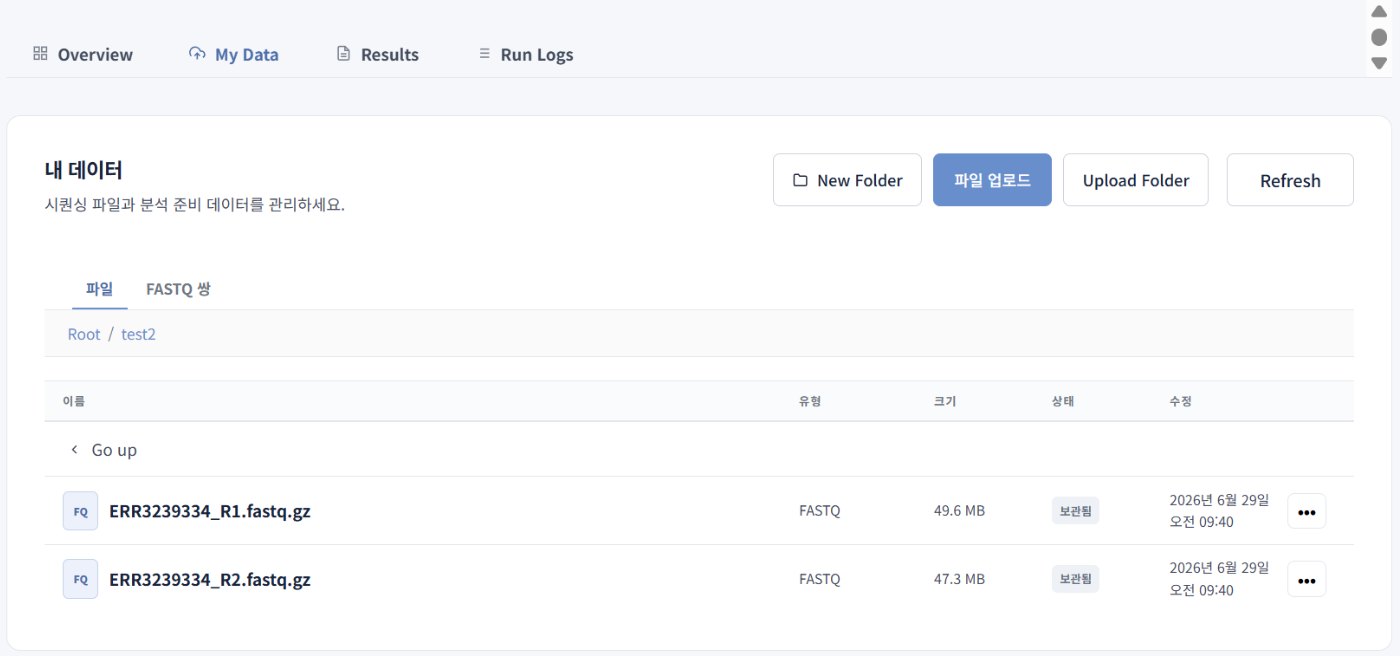
데이터 → 내 데이터 · 데모 데이터라면 건너뛰기
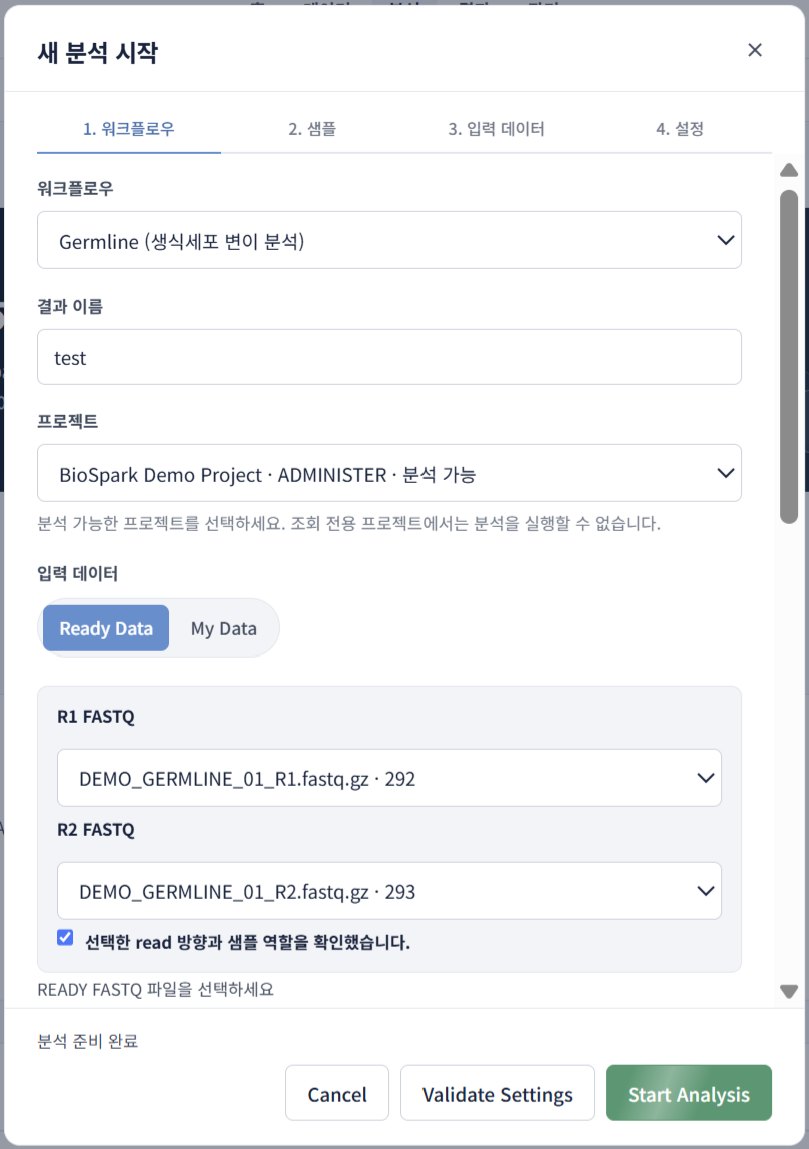
분석 화면에서 Germline / Somatic을 고르면 설정 창이 열립니다
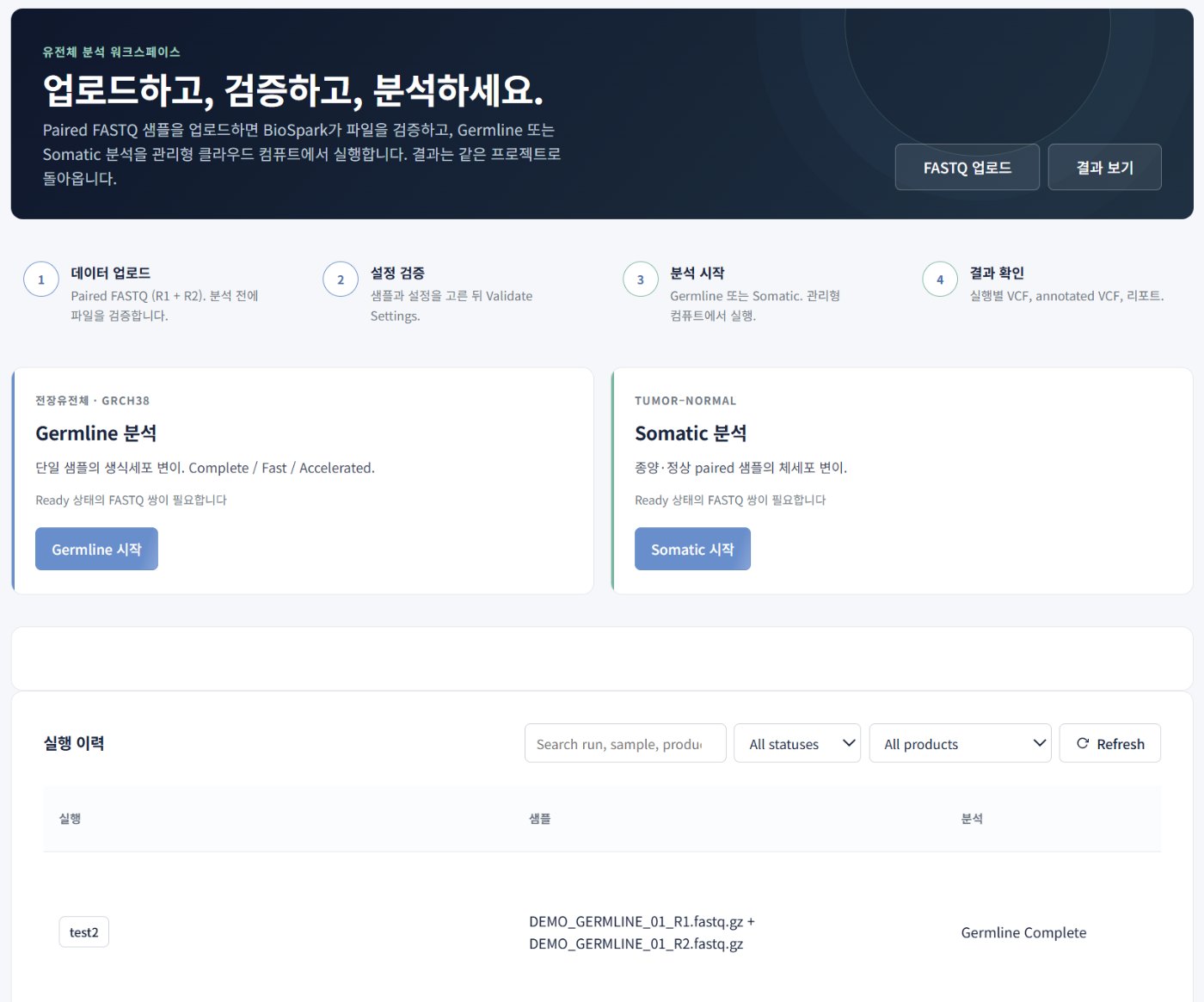
Somatic은 옆 카드의 Somatic 시작을 선택합니다.
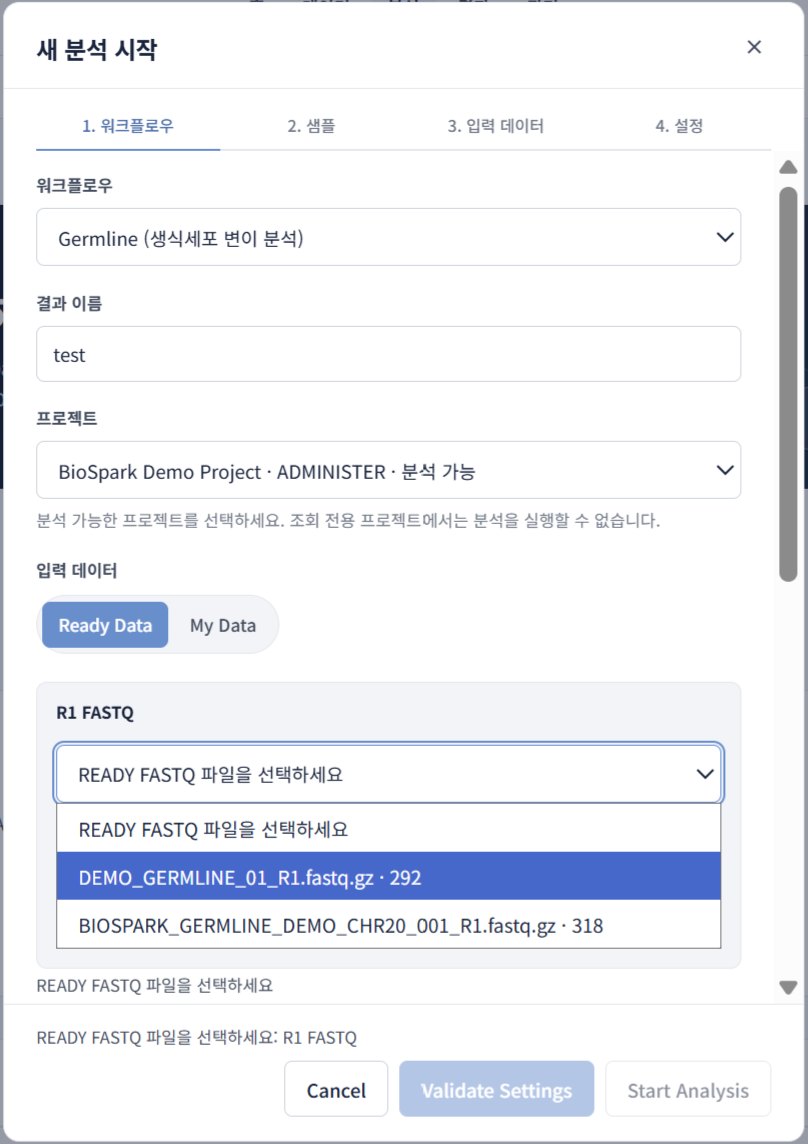
영문·숫자로 시작하는 1–64자. 이후 점·대시·밑줄도 사용할 수 있습니다.
분석 가능으로 표시된 프로젝트를 선택합니다. 조회 전용 프로젝트에서는 실행할 수 없습니다.
데모는 Ready Data, 내 업로드 파일은 My Data에서 선택합니다. 사용 가능한 목록은 권한과 준비 상태에 따라 달라집니다.
원하는 샘플의 R1을 선택하세요. 화면의 예시 이름과 실제 목록의 이름은 다를 수 있습니다.
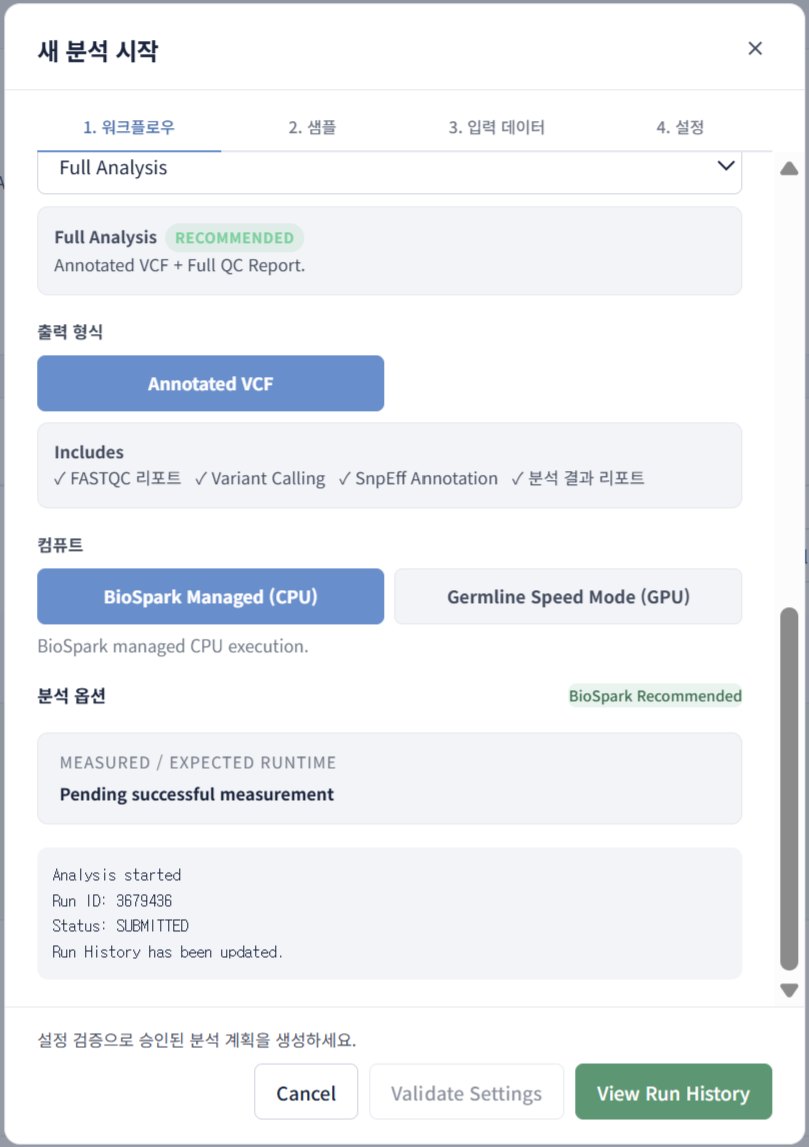
입력과 설정을 확인하고, 검증을 통과한 뒤 직접 시작합니다
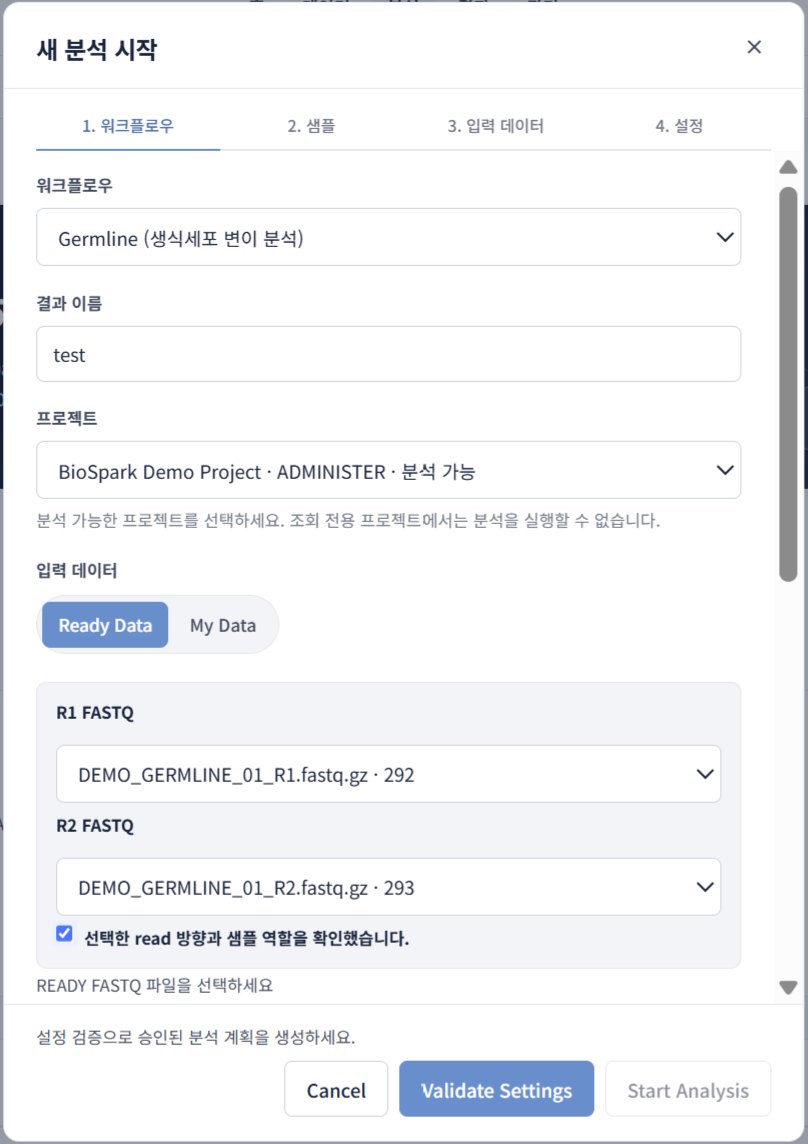
같은 샘플의 R2를 고르고 read 방향과 샘플 역할 확인 항목을 체크합니다.
설정 검증을 누르고 하단 안내를 확인합니다.
컴퓨트 옵션: Germline Speed Mode (GPU)는 출력과 보고서 구성이 CPU 모드와 다릅니다. 처음이라면 현재 권장 설정과 안내되는 비용·출력을 확인하세요.
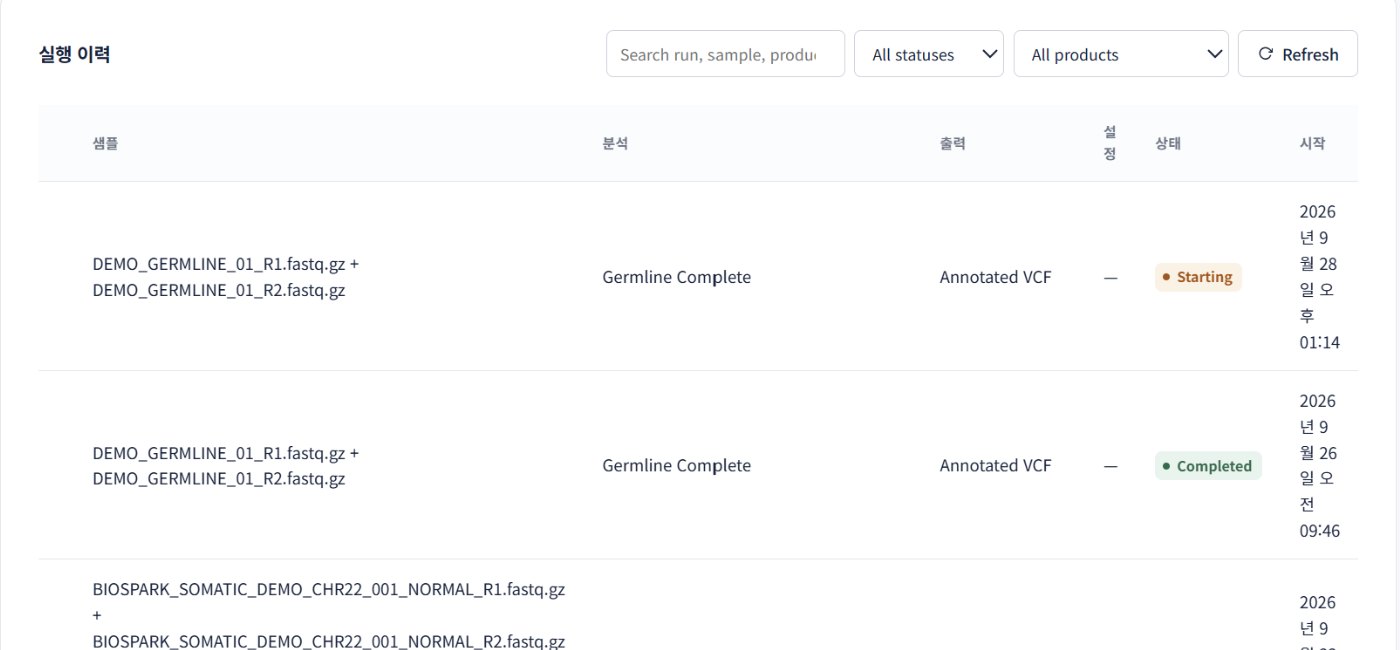
실행 이력에서 상태 확인 · 제출된 분석은 창을 닫아도 계속됩니다
Results 또는 실행 이력 → Run Details에서 생성된 결과를 확인합니다
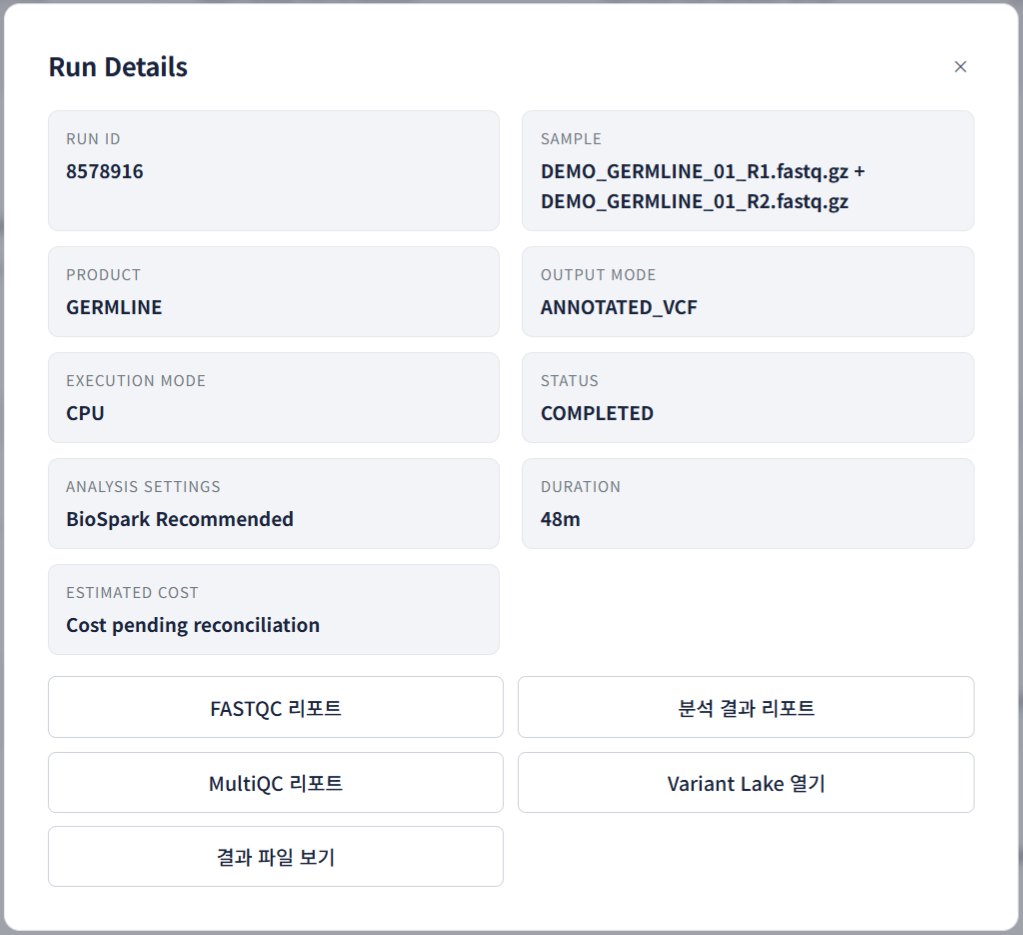
생성된 경우 R1·R2 read 품질을 확인합니다.
선택한 분석 모드의 결과 리포트를 엽니다.
사용 가능한 경우 QC 종합 리포트를 새 탭에서 확인합니다.
해당 실행에서 사용 가능한 genotyped VCF 변이를 검색합니다. gVCF만 있는 모드에서는 사용할 수 없습니다.
실제로 생성된 파일 목록에서 Download를 선택합니다.
보고서·결과 파일 버튼은 생성 여부와 결과 준비 상태에 따라 비활성화될 수 있습니다. VCF/gVCF/annotated VCF 및 BAM·QC 파일 구성은 분석 모드마다 다릅니다.
화면은 Annotated VCF 예시입니다. 선택한 출력 모드의 주요 파일과 인덱스를 확인하고 파일별 Download를 누르세요.
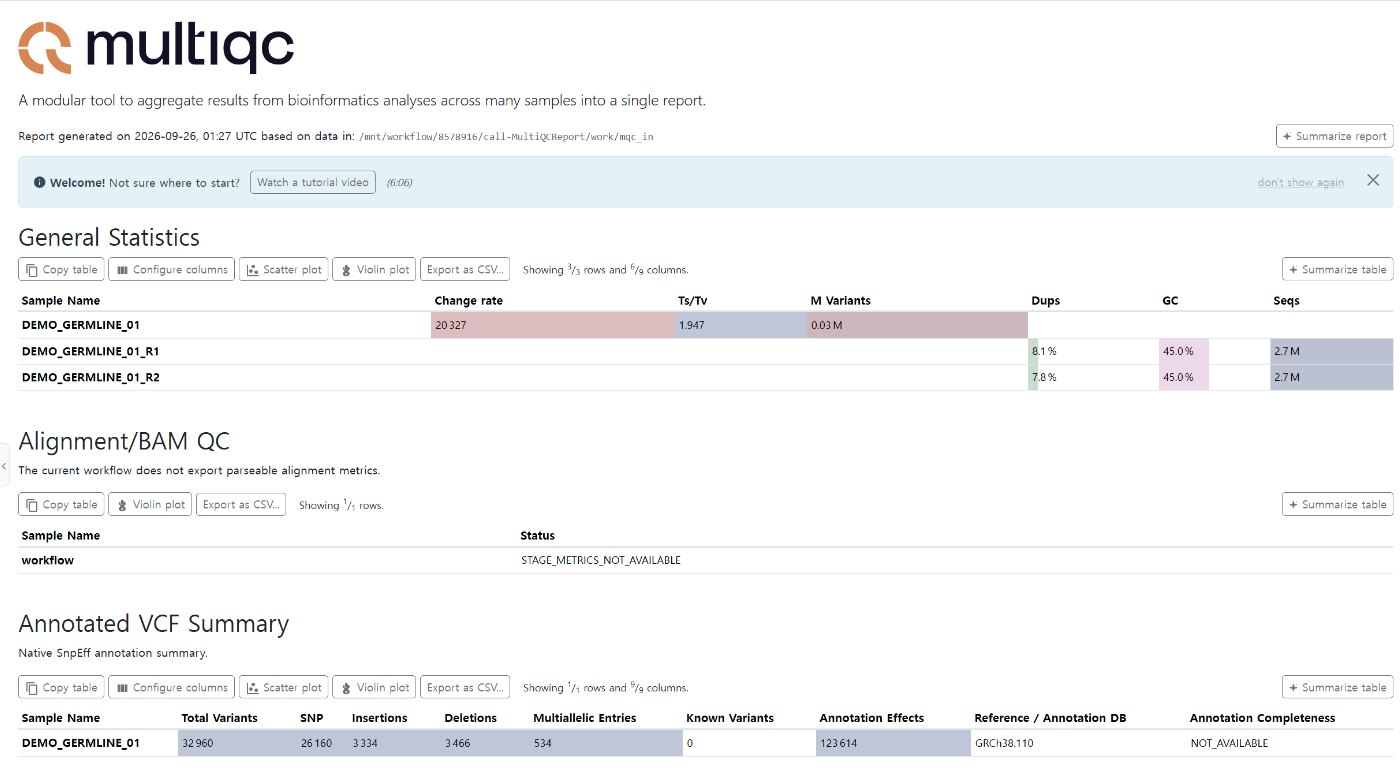
목차에서 해당 리포트가 제공하는 General Statistics · Annotated VCF Summary · FastQC 항목을 확인합니다.
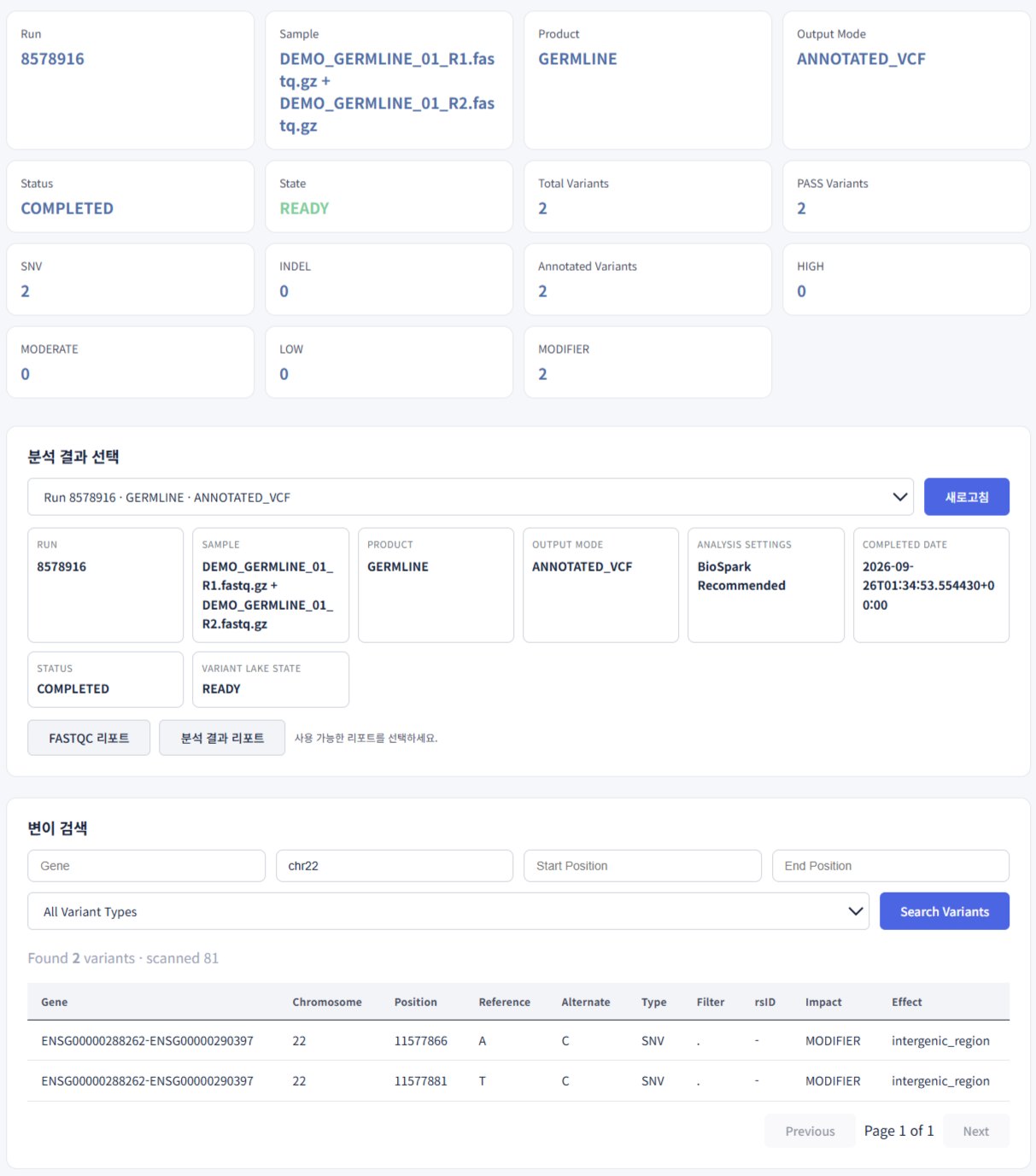
지원되는 실행에서 Gene · 염색체 · 위치 · 타입 조건으로 Search Variants를 사용합니다. 제공 항목과 접근 권한을 확인하세요.
가장 자주 묻는 다섯 가지입니다.
하단 안내를 확인하세요. 결과 이름 규칙, 분석 가능한 프로젝트, 허용된 R1·R2 입력과 확인 체크가 필요합니다. 검증을 통과한 뒤 Start Analysis가 활성화됩니다.
내 업로드 파일은 My Data에서 찾으세요. 내 데이터의 업로드·준비 상태와 FASTQ 쌍을 확인하고, 현재 프로젝트에서 사용할 수 있는 파일인지 확인합니다.
분석 가능한 프로젝트에서만 실행할 수 있습니다. 조회 전용이라면 관리자에게 필요한 권한을 요청하세요.
실행 이력의 Refresh로 최신 상태를 확인하세요. 준비·대기 시간은 다를 수 있습니다. 오류가 표시되면 실행 ID와 오류 문구를 지원팀에 알려 주세요.
완료된 실행 → Run Details → 결과 파일 보기로 이동합니다. 분석 모드에 따라 생성된 VCF, gVCF 또는 annotated VCF와 인덱스 등 실제 목록의 파일을 내려받으세요.
로그인 → 분석 → Germline 시작 → 사용 가능한 Ready Data 선택